Tampilkan postingan dengan label Tips And Trick Blogger. Tampilkan semua postingan

Sabtu, 18 Agustus 2012

Pasang 'Energy Saving Mode' Dengan Gambar Kesukaanmu

Yang sudah paham apa yang dimaksud energy saving mode langsung saja ke TKP. kali ini ini energy saving mode yang akan kita buat sedikit berbeda pada umumnya, Sesuai dengan Judul artikel kali ini energy saving mode yang akan kita buat akan kita tambahkan gambar didalamnya.


Langsung aja deh, buat pasang energy saving mode dengan gambar, sobat blogger bisa ngikutin langkah-langkah dibawah ini . . .

*Note : Jika code ini tidak bisa di copy/paste , silahkan anda bisa download code disini


Langkah pertama

1. Login Ke Blogger.com
2. Pilih Menu "Design"
3. Klik "Edit HTML"
4. Cari Kode </head> (biar gampang, pake ctrl+f)
5. Copy/Paste kode dibawah ini tepat di atas kode </head>

<!-- blog usbreak -->
<script language='javascript' src='http://maincheat.googlecode.com/files/daniels_screen_saver.js' type='text/javascript'></script>
<!--  blog usbreak -->


Langkah kedua

1. Masuk ke menu "Page Elements"
2. Klik "Add a Gadget"
3. Pilih "HTML/JavaScript"
4. Masukkan kode di bawah ini

<style type='text/css'>
div#daniels_energysaving  , div#daniels_energysaving * { -moz-border-radius: 0; -webkit-border-radius: 0; border: 0; background: url(url gambar sobat blogger) no-repeat center center fixed black; }
div#daniels_energysaving  p span {display:none;visibility:hidden;}
</style>

5. Klik Save. dan lihat hasilnya...

NB : 
Jika anda belum memiliki url image anda dapat menggunakan url berikut ini :


Itulah sekilas Tutorial Blogger mengenai Cara Memasang energy saving mode menggunkan gambar. Semoga bermanfaat kekurangan saya moho maaf, yang baik silakan diambil yang buruk mohon diperbaiki, kesempurnaan hanya milik allah SWT yang maha kuasa. Terima kasih....!

Kamis, 16 Agustus 2012

Cara Memasang Buku Tamu [CBOX] Di Blog

Seperti yang kita ketahui buku tamu adalah bukunya tamu, hahahah canda2 sob..!! Kalau boleh saya artikan sendiri "pengertian buku tamu dalam blog adalah sebuah tempat atau halaman yang dimana tamu atau pengunjung blog tersebut dapat meninggalkan pesan saat mengunjungi blog kita". Mengingat pentingnya memasang buku tamu di blog sebagai sarana kominikasi antara pemilik blog dengan pengunjung, apa lagi ketika ada pengunjung yang sedang melakukan blogwalking, maka mereka akan meninggalkan jejak pada buku tamu.

Pertama sobat kunjunggi http://www.cbox.ws/, kemudian klik tulisan Get your own free Cbox now! kemudian isi formulirnya dengan data milik sobat. Jika sudah ingat isi centang disebelah tulisan " terms and conditions of service",  lalu klik Create My CBOX

Nah ini dia bagusnya CBOX setelah registrasi tidak perlu konfirmasi lewat email, disini sobat bisa langsung login ke id CBOX mlik sobat. Kalau sobat mau cara curang sobat bisa menggunakan email milik orang lain, cari saja di facebook kan banyak tuh email yang ditelantarkan oleh pemiliknya hehehehe..,, tapi lebih baik pakai email sendiri agar tidak repot nantinya.

Sudah loginnya sob..? Kalau sudah, langsung saja sobat klik Look & Feel > Layout Options.


Disini kita akan mengatur lebar, tinggi, dan semua yang berhubungan tata letak dari CBOX sobat.


Width and Height
Pengaturan Tinggi dan lebar CBOX yang akan sobat pasang di blog sobat.

Form Layout
pengaturan posisi form dan pesan, isi dari form adalah nama pengunjung, email / URl pengunjung, dan pesan,
jadi jika ada pengunjung yang meninggalkan pesan dan dia menuliskan URL blognya maka sobat akan langsung di antar ke blog pengunjung tersebut.

Messages
Pengaturan jumlah pesan yang tampil dalam CBOX sobat, untuk yang free sobat hanya bisa menampilkan 20 pesan.
Dalam kategori in Order, terdapat dua pilihan, yaitu :

  • Newest at top : pesan terbaru akan berada paling atas.
  • Oldest at top : pesan yang lama paling atas, dengan kata lain pesan baru akan berada paling bawah.

Silahkan atur sesuai kebutuhan, jika sobat ingin memasang di sidebar kalau sudah selesai klik SAVE.

Kemudian klik Look & Feel > Style Preset 
Disini Sobat diberikan banyak style, tinggal di pilih. Caranya klik gambarnya kemudian klik Confirm.


Jika sobat sudah menentukan stylenya sekarang, klik Look & Feel > Clours & Fonts
Disini sobat akan melakukan pengeditan warna dan fonts, jika sobat tidak ingin mengedit lagi stylenya silahkan ke tahap berikutnya.
Bagi yang mau lanjut okelah kalo begitu saya terrangkan sedikit caranya, nanti sobat tinggal bereksperiment sendiri hahahahaha...!!

ket :
  1. Preview, disini sobat bisa juga langsung memilih warna dari item yg sobat pilih. Caranya klik dua kali / double click item kemudian pilih warnanya di kolom yang saya beri tanda no 3
  2. Klom kode warna background dan fonts,  disini sobat tinggal klik dua kali atau mengetikkan pada klom kode warna, kemudian pilih warna pada kolom no 3
  3. Tempat pemilihan warna.

Jika sobat ingin menampilkan smilies pada CBOX sobat , klik Options > Smilies.
Disini sobat akan diberikan smilies secara default, dengan tiga pilihan warna, biru, orange, dan kuning. Cara memilihnya pada :
Reset to default set:   setelah memilih, klik Apply.


Disini sobat juga bisa menambahkan smiliest milik sobat sendiri,caranya:
  • klik  , maka akan muncul row baru, masukkan kode smilies pada kolom Code,
  • kemudian masukkan URL smilies milik sobat pada kolom URL
  • Jika sobat ingin menghapus smiliesnya klik tanda silang yang berwarna merah yang ada di kolom Del.
  • Jika sudah klik 
Mungkin sekian yang menurut saya yang penting dalam pengaturan CBOX, untuk selebihnya sobat bisa coba sendiri.

Sekarang untuk memasangnya dalam blog milik sobat, sobat klik Publish, kemudian copy seluruh kodenya.


Selanjutnya memasang code tersebut dalam blog milik sobat,Selanjutnya memasang code tersebut dalam blog milik sobat,

1. Login akun blogger sobat.
2. Cari layout atau tata letak
3. Pilih tambah gadget.
4. Pilih HTML/JavaScript Tambah
5. Paste kodenya di dalam HTML/JavaScript
6. terakhir klik simpan.


Sekian dulu sob, dagh sore blm mandi nech, kalau ad yang kurang jelas silahkan tanya saja..!! klo ga mau nunggu, tinggal seerch aja di google "Memasang Buku Tamu Di Blog" pasti banyak banget. Ya sudahlah, terima kasih buat semuanya,
sukses terus, & Happy BLogging.

Buat (Efek Blur) MouseOver Pada Semua Gambar

Sekarang kita akam mempelajari efek blogger yang berguna untuk Menampilkan Gambar Transparan, Mouseover Effect. Apakah sahabat blogger mengetahui efek tersebut.

Cara kerja efek gambar transparan di bawah ini tidak begitu sulit, yang kita perlukan hanya memanfaatkan properti CSS Image Opacity. Namun sebelumnya perlu juga diketahui property CSS opacity sebenarnya tidak termasuk dalam standar CSS, dimana property ini hanya bekerja dengan baik pada beberapa web browser modern saja.

1. Contoh mouseover effect dari redup ke lebih terang (diset langsung dalam gambar)


2. Contoh mouseover effect dari terang ke redup (diset langsung dalam gambar)


Mungkin agak ribet juga ya jika setiap image harus diset satu-persatu nilainya propertinya, nah agar setiap postingan rekan langsung memilik efek ini secara otomatis, bisa langsung menambahkan kode CSS ini:

*Note : Jika code ini tidak bisa di copy/paste , silahkan anda bisa download code disini

Berikut langkah - langkah project latihan kita kali ini.
1. Login ke Akun Blogger anda masing-masing
2. Klik Design atau Rancangan, kemudian pilih edit html
3. Centang Expand Widget Template (saya anjurkan download dahulu template anda)
4. Cari kode : ]]></b:skin>
5. Lalu Masukkan Salah satu Kode CSS dibawah ini, tepat diatas kode ]]></b:skin>


1. Contoh mouseover effect dari redup ke lebih terang 


.post img{opacity:0.5; filter:alpha(opacity=40); this.style.opacity=6}
.post img:hover{opacity:100; filter:alpha(opacity=40); this.style.opacity=1}

2. Contoh mouseover effect dari terang ke redup


.post img{opacity:1;filter:alpha(opacity=1); this.style.opacity=6}
.post img:hover{opacity:.5;filter:alpha(opacity=100); this.style.opacity=1}

6. Save, lihat hasilnya,..

NB: Setahu saya Firefox biasanya menggunakan property opacity:x untuk melakukan tranparancy, berbeda dengan IE yang menggunakan filter:alpha(opacity=x).  Pada Firefox opacity:x nilai pada x dapat diisi dengan value antar 0.0 -1.0 sedangkan pada IE filter:alpha(opacity=x) nilai x antara 0-100.


Membuat Tulisan dan Gambar (Float Image) Berjalan

Manfaat dari adanya float image ini dan bagaimana cara membuatnya?
Manfaatnya selain membuat tampilan blog kamu semakin keren, juga untuk menambahkan tautan Teks Dan Gambar (Berjalan). diblog kamu,..
Untuk menambahkan tulisan melayang beserta float image berjalan ke blog kamu?

*Note : Jika code ini tidak bisa di copy/paste , silahkan anda bisa download code disini

Berikut Caranya:
1. Letakkan code berikut ini di atas code ]]></b:skin>


#Daniels_Aja_Ganteng {
position:fixed;_position:absolute;bottom:0px; right:0px;
clip:inherit;
_top:expression(document.documentElement.scrollTop+
document.documentElement.clientHeight-this.clientHeight); _left:expression(document.documentElement.scrollLeft+ document.documentElement.clientWidth - offsetWidth); }
#Daniels_Aja_Ganteng {
position:fixed;_position:absolute;bottom:0px; left:0px;
clip:inherit;
_top:expression(document.documentElement.scrollTop+
document.documentElement.clientHeight-this.clientHeight); _left:expression(document.documentElement.scrollLeft+ document.documentElement.clientWidth - offsetWidth); }

2. Kemudian letakkan juga code berikut ini di atas </body>


<center><div id="Daniels_Aja_Ganteng" style="" width="100%"><marquee direction="left"><img src="http://i759.photobucket.com/albums/xx232/asepjiku/hihi/3.gif" /><a style="font-size: 20px; color: rgb(0, 255, 0);">Selamat datang di blog saya.</a></marquee></div></center>

KET : 
Ganti URL (link gambar) yang berwarna hijau dengan URL/link tempat gambar kamu disimpan!
Ganti juga tulisan yang berwarna pink sesuka hatimu..! Bebas koq, ngga ada yang melarang. Hehehe...

jika sobat ingin gambar lainnya, tinggal pilih aja nie :


http://lh4.ggpht.com/_GaKwmMcf4N4/TLPogD-kA-I/AAAAAAAADH8/vS2C7_ghg8M/DADmampir.gif http://lh4.ggpht.com/_GaKwmMcf4N4/TLPogD-kA-I/AAAAAAAADH8/vS2C7_ghg8M/DADmampir.gif

http://lh3.ggpht.com/_GaKwmMcf4N4/TLPof3OgEHI/AAAAAAAADHw/FwPZJ1H5GP4/DADblogwalking.gif http://lh3.ggpht.com/_GaKwmMcf4N4/TLPof3OgEHI/AAAAAAAADHw/FwPZJ1H5GP4/DADblogwalking.gif 

http://lh3.ggpht.com/_GaKwmMcf4N4/TLPpFWwKjeI/AAAAAAAADII/aA7K9TcR7rU/DADberkunjung.gif http://lh3.ggpht.com/_GaKwmMcf4N4/TLPpFWwKjeI/AAAAAAAADII/aA7K9TcR7rU/DADberkunjung.gif

Selamat Mencoba!

Membuat Background Blog ( Flashing ) Berubah Rubah Warna

Ini tulisan pertama ku sejak pertama tobat dari blogger copas, jadi masih agak kaku penulisannya karena lama ga membuat artikel.. jadi kurang dan salah kata mohon maaf ya sobat :)

Oke, kita akan belajar memasang script untuk membuat blog mu memiliki background flashing alias berubah warna tanpa henti, trik ini murni menggunakan Javascript jadi tidak akan memperlambat blog dan untuk mengerjakan tutorial ini kamu cuma perlu waktu 2 menit karena sangat mudah.

tutorial ini untuk membuat background blog kamu bisa berubah rubah warna secara lembut akan berubah warna dengan sendirinya dan tak berhenti henti.

Jadi, yang akan kita gunakan adalah code javascript tanpa gambar sehingga tidak membuat blog kamu jadi lebih lambat, contohnya bisa kamu lihat pada artikel ini, warnanya berubah rubah secara terus menerus.

*Note : Jika code ini tidak bisa di copy/paste , silahkan anda bisa download code disini

1. login ke blogger.com
2. pilih rancangan dan edit HTML
3. pilih add gadget
4. pilih javascript
fgd
5. lalu kamu copy dan paste script berikut ini :
<script type="text/javascript">
var r=0;    var g=0;     var b=0;     var flag=0;  var t=[];   var o=[];    var d=[];
function hex(a,c) {  var hexi = c.toString(16);  t[a] = hexi.charAt(0);   o[a] = hexi.charAt(1);}
function ran(a,c) {  if ( (Math.random()>(2/3) || c==0) && c<255) {    c++;    d[a]=2;  } else {
if ( (Math.random()<=(1/2) || c==255) && c>0) {      c--;      d[a]=1;    } else d[a]=0;  }
return c}
function do_it(a,c) {  if ( (d[a]==2 && c<255) || c==0) {    c++;
d[a]=2;  } else {    if ( (d[a]==1 && c>0) || c==255) {      c--;      d[a]=1;    }  }
if (a==3) {    if (d[1]==0 && d[2]==0 && d[3]==0) flag=1;  }  return c}
function flash() {  if (flag==0) {    r=ran(1, r);    g=ran(2, g);    b=ran(3, b);    hex(1,r);       hex(2,g);       hex(3,b);         flag=50;  } else {    r=do_it(1, r);    g=do_it(2,g);    b=do_it(3,b);
hex(1,r);         hex(2,g);        hex(3,b);      flag--  }
document.body.style.background="#"+t[1]+o[1]+t[2]+o[2]+t[3]+o[3];  setTimeout('flash()',50);}
window.onload = function() {  flash();}
</script>

6. save

lihat tampilan blog mu sekarang sudah memiliki background yang berubah rubah warna.

Daftar & Cara Setting Feed Blog Ke FeedBurner Plus "Bonus" Memasang 3 Widget FeedBurner

Apa itu http://www.feedburner.com/ ? feedburner adalah satu situs yang memberikan layanan dalam hal syndikasi atau feed. Menurut berita yang saya baca dari halaman news miliknya feedburner, bahwa sekarang feedburner telah di beli oleh google sehingga kita dapat mengalihkan feed blog kita ke feed yang dari feedburner.
Bagi sobat yang ingin blognya lebih cepat terkenal saya sarankan untuk bergabung dengan feedburner, layanannya ditanggung gratis. Bagi yang ingin mendaftar tapi belum mengetahui caranya, silahkan ikuti langkah-langkah berikut ini :

LANGKAH PERTAMA

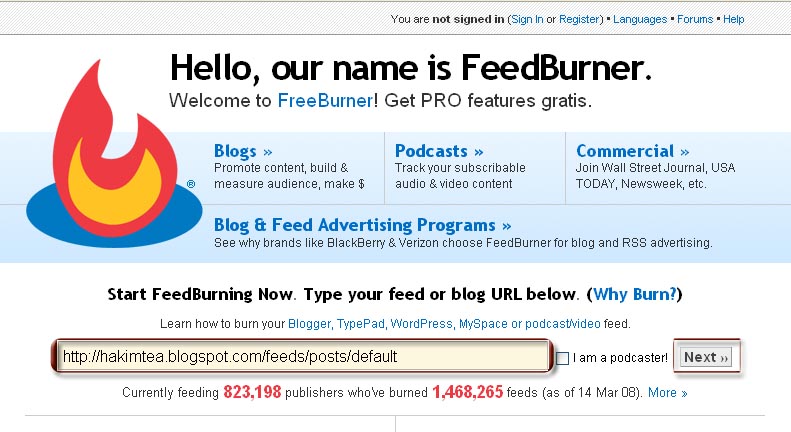
    * Masuk ke situs FeedBurner, klik disini
    * Masukan Feed Blog Anda ke tempat yang disediakan *I'm Foodcaster* ga usah di ceklis
    * Klik Next

Perhatikan screenshoot berikut,

http://i43.servimg.com/u/f43/11/83/04/92/daftar10.jpg

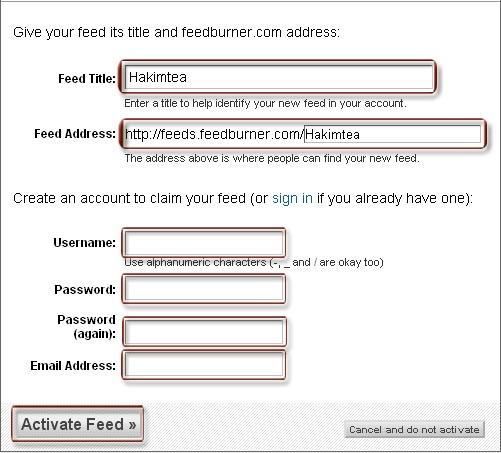
Setelah klik next, Anda akan mendapat alamat feed blog Anda dari feedburner. contoh http://feeds.feedburner.com/NAMA-FEED, Anda bisa mengganti nama Feed Title (judul feed) dan Alamat Feed yang diberi underline tersebut sesuai keinginan atau membiarkan saja sesuai yang diberi feedburner, contoh seperti terlihat nama feed saya pada screenshoot di bawah ini,

http://i43.servimg.com/u/f43/11/83/04/92/daftar11.jpg

LANGKAH KEDUA

Daftarkan feed Anda dengan mengisi form yang disediakan, perhatikan screenshoot di atas,

    * username: Nama untuk Anda sig in (masuk ke feedburner nanti)
    * password: katasandi yang tentu saja tidak boleh ada yg tahu selain Anda
    * password (again): katasandi yg sama seperti di atas
    * email address: alamat email yang aktif

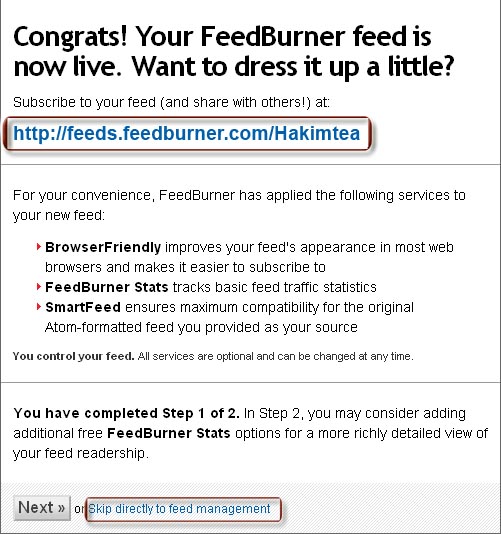
Kalo semua sudah, klik "Activate Feed" dan akan melihat halaman baru seperti halnya screenshoot berikut ini, (jika nama feed Anda belum ada yg menggunakan)

http://i43.servimg.com/u/f43/11/83/04/92/daftar12.jpg

Sebelum mengklik "Skip directly to feed management" seperti pada screenshoot di atas, perhatikan langkah ketiga berikut ini,

LANGKAH KETIGA

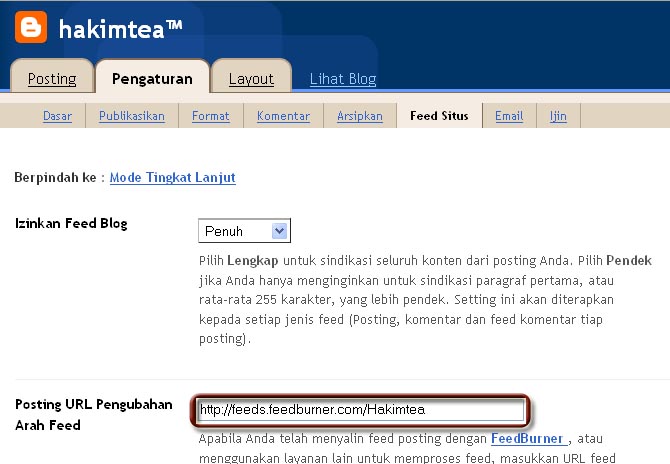
Ubah arah feed blogger Anda ke Feedburner! Caranya, copy URL feedburner Anda (warna biru) seperti pada screenshoot di atas masukan ke pengaturan feed blogger Anda. Caranya, login dulu ke account blogger lalu klik PENGATURAN > FEED SITUS dan paste feed dari feedburner ke tempat yang disediakan "Posting URL Pengubahan Arah Feed" perhatikan screenshoot berikut ini,

http://i43.servimg.com/u/f43/11/83/04/92/daftar13.jpg

Klik SAVE "Simpan Pengaturan"

Sebelum menginjak kepada LANGKAH KEEMPAT sebagai langkah "bonus" saya ingin mengucapkan "SELAMAT!" feed blog Anda telah terdaftar dan di arahkan ke feedburner... :) dan siap-siap dapat traffic banyak... ^_^

Sejauh ini berarti Anda telah daftar dan mensetting feed blog Anda ke Feed burner sesuai judul postingan ini.

LANGKAH KEEMPAT

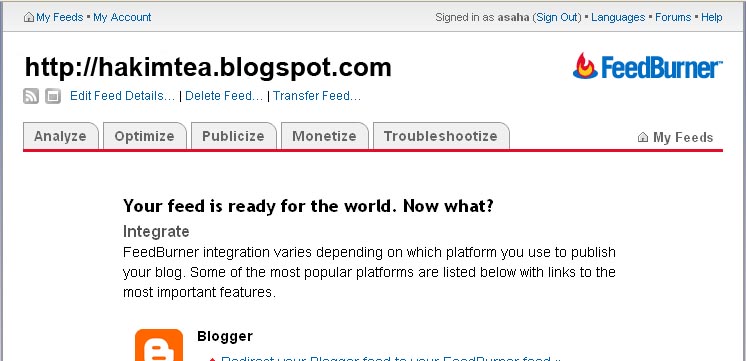
Sebagai bonus, kembali lihat langkah kedua di atas lalu klik "Skip directly to feed management" untuk langsung menuju ke manajement/pengaturan feed Anda di feedbuner. Kenapa klik "Skip directly to feed management" tidak "Next" karena next akan mengarahkan kita ke "Enhance Your Stats" yang artinya Anda akan mengurus masalah traffic statistik blog Anda agar bisa "melihat" pengunjung blog berasal dari mana dan lewat mana dan hal ini bisa Anda lakukan juga nanti setelah Anda masuk "Skip directly to feed management". Oke, klik "Skip directly to feed management" dan Anda akan melihat halaman baru sepeti halnya screenshoot berikut ini,

http://i43.servimg.com/u/f43/11/83/04/92/daftar14.jpg


Kita perhatikan setidaknya ada 5 tool utama yang disediakan feedburner untuk Anda, *tidak akan saya jelaskan semuanya karena terlalu banyak, sisanya silahkan nanti pelajari sendiri*

   1. Analyze:
          * Berisi, Feed statistic, Site Statistic, dan Headline Animator sedangkan FeedBurner Stats PRO paling bawah sama dengan Site Statistic jika Anda nanti mengaktifkannya.
          * Nah Site Stats ini yang di atas saya bilang tidak mengklik next tapi langsung ke "Skip directly to feed management"
   2. Optimize:
          * Berisi banyak sekali tool yang bisa Anda pelajari nanti, diantaranya adalah Summary Burner dan Amazon ID Burner.
          * Summary Burner bisa Anda aktifkan setelah Anda mengaktifkan layanan berlangganan (subscribe) via email kepada pengunjung blog Anda dan melalui Summary Burner ini Anda bisa sedikit bermain "strategi" mempersingkat isi posting blog Anda melalui kiriman email tersebut agar pengunjung Anda penasaran dan membaca lebih jauh isi postingan di Blog Anda. *bukan curang lho tapi strategi bisnis... :)* dan saya sarankan hanya digunakan untuk blog beradsense untuk blog personal sebaiknya tidak usah mengaktifkan tool ini. *saya sendiri tidak mengaktifkan Summary Burner untuk blog ini.
   3. Publicize:
          * Diantaranya ada Headline Animator yang biasa digunakan para blogger yang terdaftar di feedburner contohnya headline animator saya di bagian paling atas menampilkan 5 judul postingan terbaru secara bergantian judul.
          * Lalu ada juga "Email Subscriptions" tool bagi Anda untuk menawarkan jasa berlangganan via email seperti pada tool OptimIze di atas sebelum mengaktifkan Summary Burner Anda harus mengaktifkan "tawaran" berlangganan via email ini pada pengunjung blog Anda.
          * Ada juga "FeedCount" sebuah widget untuk menunjukkan kepada pengunjung blog Anda sudah berapa banyak pembaca blog Anda yang berlangganan; baik melalui feed ataupun via email. Contohnya FeedCount saya di atas, heuheu. *malu* Lain2, silahkan pelajari sendiri nanti.
   4. Monetize:
          * Bahasa Indonesia yang mudah untuk monetize adalah "menguangkan" atau "mencairkan" *CMIIW* nah jika Anda bekerja sama dengan google adsense maka tool ini bisa Anda pergunakan. Caranya nanti berhubungan dengan edit html blog Anda. Jangan khawatir mudah ko. Setelah Anda ikuti petunjuknya nanti, maka iklan adsense akan muncul di bawah postingan pertama blog Anda.
   5. Troubleshootize:
          * Dari namanya saja sudah jelas pa yang terbayang kan! Yupz jika Anda punya masalah dengan account feedburner Anda klik saja tool tersebut dan ada forumnya juga untuk menyampaikan keluh kesah dsbnya. :) Lagian jika Anda mengklik tool ini maka tampilan pertama kata-kata sambutannya lucu "Oh Dear, What Kind of Trouble?" ^_^


Oke untuk saat *sekali lagi* sebagai "bonus" saya akan memandu untuk memasang 3 widget feedburner pada blog Anda. [1] Email Subscriptions, [2] Headline Animator, dan [3] FeedCount yang kesemuanya ada di tool "Publicize"

1. Memasang Email Subscriptions Feedburner
Untuk mengaktifkan penawaran berlangganan via email kepada pengunjung blog Anda, klik Publicize >Email Subscriptions. ada tiga pilihan penggunaan layanan kiriman email yaitu [1] lewat FeedBurner, [2] FeedBlitz, dan [3] Rmail. Untuk memudahkan biarkan saja pada pilihan standar yaitu melalui FeedBurner. Lalu klik Activate. Ada dua pilihan widget, [1] menyimpan "widget form" berlangganan (subscribe) via email pada page element blog Anda, atau [2] Tekslink yang akan memunculkan popup windows. Katakan saja Anda memilih "widget form" ada dua cara yang bisa Anda lakukan [1] mengcopy paste kode paling atas yang ditunjukkan atau [2] menggunakan fasilitas import halaman "Use as a widget in" dan Anda tinggal memilih digunakan pada blog apa? TypePad, TypePad (Japan) atau Blogger. Pilih blogger jika Anda menggunakan layanan blogger dan klik "GO" lalu ikuti petunjuknya yg mudah.

Lalu Anda bisa mengatur komunikasi email dengan pelanggan Anda, jika blog Anda menggunakan bahasa Indonesia maka komunikasi email atau "Communication Preferences" ini bisa Anda setting dengan bahasa Indonesia. Caranya masih di "Email Subscriptions" pilih "Communication Preferences". Ada tiga Communication Preferences yang bisa Anda atur; [1] Email "From" Address: menampilkan alamat email Anda sebagai pengirim posting via email. [2] Confirmation Email Subject: Berisi judul email, contoh yang disediakan feedburner "Activate your Email Subscription to: MY-BLOG" Anda bisa menggantinya dengan yang Anda mau, misalkan "Aktifkan email Anda untuk berlangganan blog kami" [3] Confirmation Email Body: Email konfirmasi, silahkan Anda perhatikan dan atur sesuai keinginan Anda berkomunikasi dengan pelanggan baru yang hendak berlangganan postingan blog Anda. Sedangkan untuk waktu pengiriman Anda bisa mengaturnya di "Delivery Options"

Selamat Anda sudah mempunyai widget email Subscriptions :)

2. Memasang Headline Animator Feedburner
Masih di "Publicize" klik Headline Animator. Lihat pada form "Create a New Headline Animator" ada pilih ukuran dan bentuk headline animator pada "Theme" Title di ceklist jika ingin menampilkan nama blog Anda. Warna dan tanggal silahkan di atur pada form masing-masing. Kalo sudah lihat dulu previewnya di bagian bawah, jika sudah merasa cocok dan ukurannya sesuai dengan sidebar blog Anda klik "Activate" kembali Anda akan melihat preview yang sengaja diperlihatkan feedburner, lalu pada "Add to MySpace, TypePad, etc." pilih Blogger Blog dan klik next, akan muncul window baru dan klik Add to Blogger lalu ikuti petunjuk selanjutnya yang mudah.

Selamat Anda sudah mempunyai widget Headline Animator :)

3. Memasang FeedCount (Chicklet) Feedburner
Masih di "Publicize" klik "FeedCount" ada dua pilihan Chicklet; Statis dan Animated. Silahkan pilih berdasarkan selera Anda lalu pilih juga warna body dan textnya. Kalo sudah klik "Activate" Feedburner akan memperlihatkan preview Chicklet Anda (Your Chicklet). Untuki memasangnya pada blog Anda ada dua pilihan, [1] copy kode html yang disediakan atau [2] menggunakan layanan import "Use as a widget in" lalu pilih blog yang Anda gunakan, pilih blogger jika menggunakan blogger dan klik "GO" tunggu sebentar, lalu ikuti petunjuknya yang mudah.

Selamat Anda sudah mempunyai widget Headline Animator :)

Demikian "selintas" daftar dan setting feed blog Anda ke feedburner dan bonus memasang 3 widget dari feedburner.

Silahkan dicoba! Salam blogging dan berbagi.

Gambar dari http://www.hakimtea.org/

Membuat Animasi Loading Page Us-Break Ala Daniels'


Pada Kesempatan kali ini saya akan mencoba memberikan tutorial cara 'Membuat Animasi Loading Page', hasil kreasi saya sendri (Pamerrrrr!!). pasti kita semua tahu maksud loading page itu sperti apa??, baiklah sya akan mencoba jelaskan sedikit mngenai 'loading page it sperti apa', yaa siapa tau ajj diantra klian msh ada yg blm mngerti mngenai tutorial ini.hehee...
Jadi 'Loading Page ' yaitu tampilan layar kosong hitam (bisa diubah) yang meliputi blog anda sampai semua konten dimuat. Artinya pengunjung tidak akan melihat apa yang diloading blog Anda. Pada tampilan ini pengunjung hanya melihat halaman loading dengan bar dan persentase loading secara keseluruhan dengan berwarna gelap.

dalam artian animasi akan selesai setelah loading page terbuka semua, jarak waktu loading page bisa kita ukur dengan adanya animasi ini, karena animasi ini menggunakan hitungan persen.

Coba anda refress pada postingan ini? apa yang terlihat.....lumayan menarik bukan??? ok mari kita bahas cara pembuatannya. Ikuti langkah berikut ini.

*Note : Jika code ini tidak bisa di copy/paste , silahkan anda bisa download code disini

1. Login Ke Akun Blog Sobat
2. Pilih Rancangan/Tata Letak
3. Lalu Cari Kode ]]></b:skin> , Lalu letakkan Kode Berikut diatasnya.
#Danielsload {
position:fixed;
z-index:50;
top:0;left:0;
width:100%;
height:100%;
line-height:350px;
text-align:center;
font-size:400%;font-family:century gothic;
color:#FFF;text-shadow:0px 0px 2px #FF8519, 0px 0px 5px #FF8519, 0px 0px 8px #FF8519;text-decoration:blink;
background:#000 url(https://blogger.googleusercontent.com/img/b/R29vZ2xl/AVvXsEjCSt1SU1jUkibMbKZ2qFDTLiuTSKnKCH39pJ5FZlOP0Hea-S7dZvssJaNyNfERg6BNPAACGZDth8QOGwEc-qrHJ73WV7renDXd7DeSEpMbaKTmVGn7TUquxuI068TSipRBoiYuTnzxsL0/s200/bleach+2.png) no-repeat top right;background-size:20%;
}
.v1 # Daniels load {
display:none
}
# Daniels progress-bar {
position:absolute;
bottom:2%;left:0;background:#FF8519;
-ms-filter: "progid:DXImageTransform.Microsoft.Alpha(Opacity=80)";
filter: alpha(opacity=80);
opacity:80;
width:0;
height:12px
}
#Danielsloader {
background:url(https://blogger.googleusercontent.com/img/b/R29vZ2xl/AVvXsEicvM3VsSaMOhJeX7mlZfF1A8yb-euJ6cM7WwryFYo_0qBa4UJV45AgEUUyMHJfRHC1il7p9Xry0RHm3jGJfHv5a8Th_EQfWXy0PSUqAq1Sp0OtqwG9DgrTAdRs6nhj4yMzl7rxmLBAQZw/s1600/bleach+13.png) no-repeat left bottom;
height:90%;
display:block;
}
4. Selanjutnya Letakkan Kode Berikut diatas kode </head> .
<script src="https://ajax.googleapis.com/ajax/libs/jquery/1.7.1/jquery.min.js"></script>
<script src="http://maincheat.googlecode.com/files/daniels_animation_loading.js" type="text/javascript"></script>
5.Lalu cari kode <body> , dan letakkan kode berikut tepat dibawahnya :
<div id='Danielsload'><div id='Danielsprogress-bar'></div>
<div id='Danielsloader'>Tunggu Bentar Ya ^_^ ...</div></div>
6. Privew dl, jika tdk terjadi kesalahan, baru Simpan template... ;)

Selamat Mencoba!!


Jika ada pertanyaan jangan sungkan untuk meninggalkan jejak di kotak komentar trim atas kunjungannya ^_^

Us-Break. Diberdayakan oleh Blogger.
█║▌│█│║▌║││█║▌│║▌║█║║▌ Copyright © 2009-2012 | Created and Designer by : USbreak™ and UTta | Best Template 2012.All Right Reserved.
Hak Cipta © Seluruh informasi,tips,trik,tutorial dan template dilindungi Undang-Undang. Plagiat tanpa mencantumkan sumber atau menghapus nama saya dibagian credit template hasil karya saya, maka saya tidak segan-segan untuk menegur atau memposting Website tersebut secara permanen. Salam Blogger Indonesia.
Stay Connected:
Template Blog by Utt'a Bala Dewa